
Applicazione Desktop Elevate: Raccolta dei Log Client
Applicazione Desktop Elevate: Raccolta dei Log Client
Per risolvere problemi complessi del client Desktop Elevate, è necessario raccogliere i log dell’applicazione e la versione. I log vengono conservati per 7 giorni.
Questo articolo descrive il metodo corretto per raccogliere i log del client Desktop Elevate.
- Raccolta dei log dalla pagina delle impostazioni dell’applicazione
- Raccolta dei log se l’applicazione non si avvia
- Invio del report diagnostico al supporto
Raccolta dei log dalla pagina Impostazioni dell’applicazione
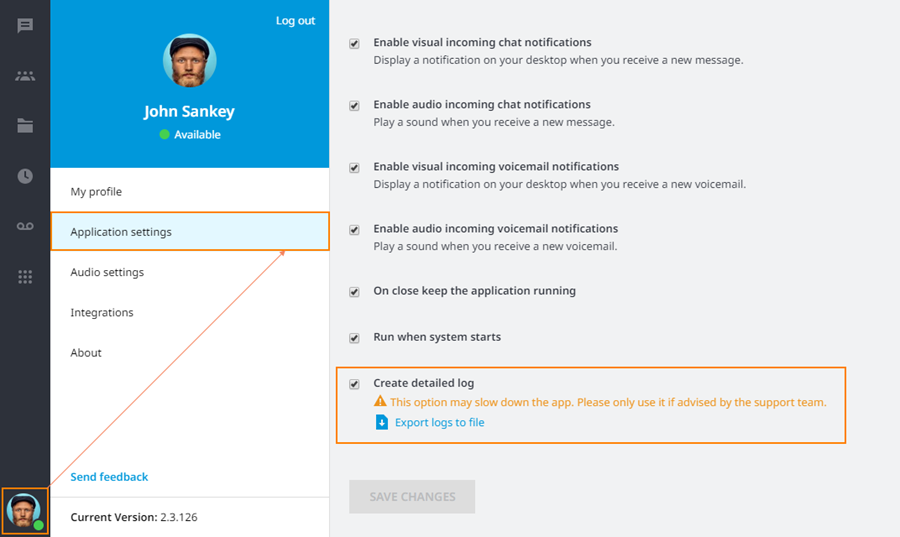
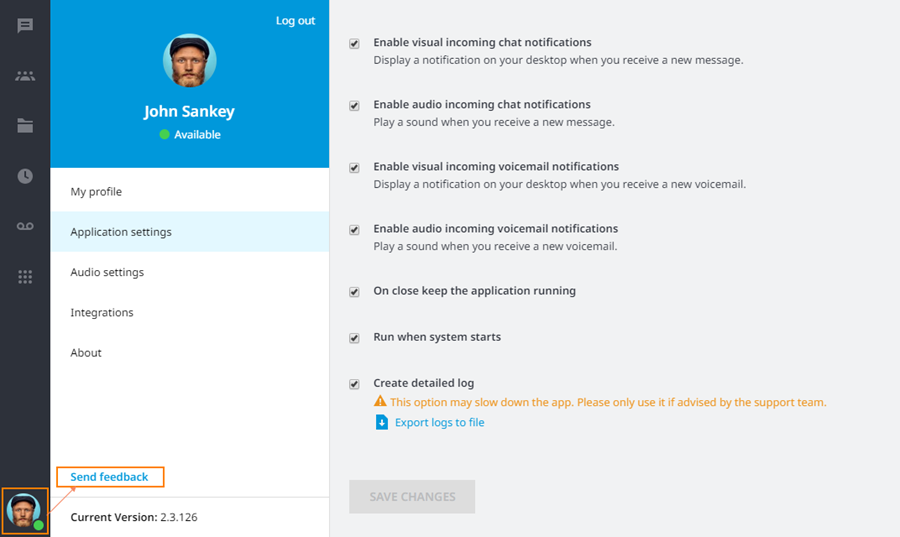
Per raccogliere i log direttamente dall’applicazione:
- Aprire l’applicazione
- Cliccare sull’immagine del profilo
- Accedere alla scheda Impostazioni Applicazione
- Cliccare sul pulsante Esporta log su file
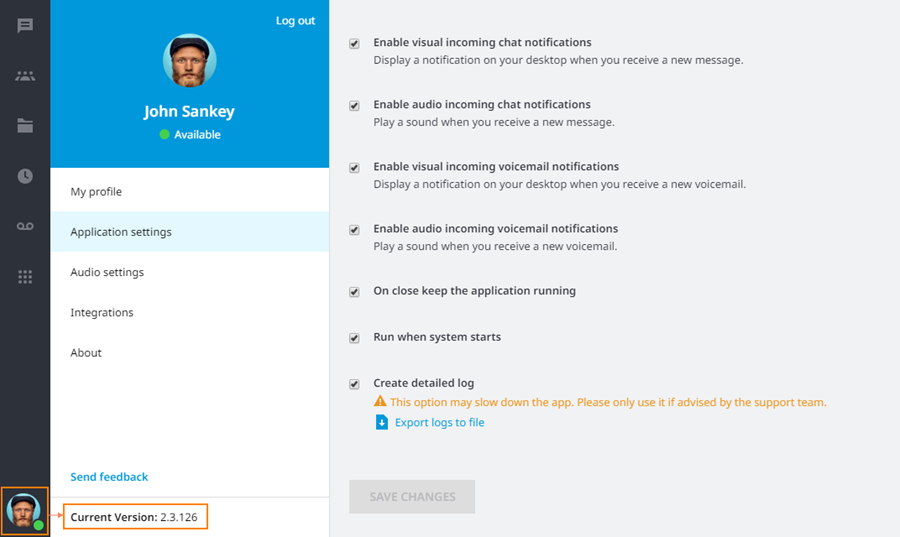
Per ottenere la versione dell’applicazione, cliccare sull’immagine del profilo:
Raccolta dei log se l’applicazione non si avvia
Se non è possibile avviare l’applicazione, è possibile raccogliere manualmente i log e la versione.
Versione applicazione Windows
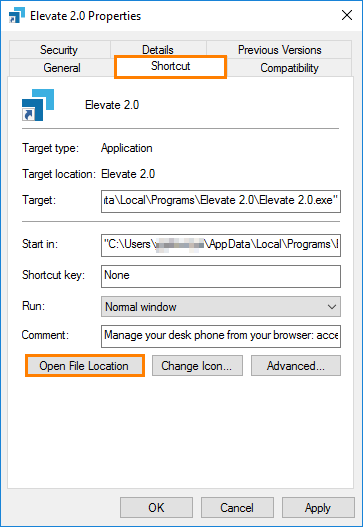
- Individuare il collegamento di Elevate UC
- Aprire le proprietà del collegamento
- Cliccare su Apri percorso file nella scheda Collegamento
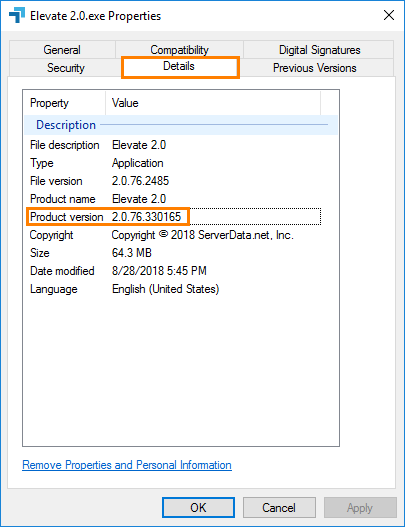
- Fare clic destro sul file
.exee aprire le proprietà - Aprire la scheda Dettagli e recuperare la Versione prodotto
Log Windows
- Aprire Esplora File
-
Nella barra degli indirizzi inserire:
%appdata%\Elevate UC\logsNota: Il percorso completo è:
C:\Users\<nome utente>\AppData\Roaming\Elevate UC\logs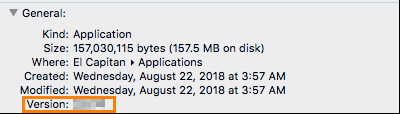
-
Log Mac
-
Avviare Elevate con log console:
Aprire il Terminale e digitare: /Applications/Elevate\ UC.app/Contents/MacOS/Elevate\ UC –args –enable-logging –v1poi premere Invio
- Aprire Finder → Vai → Vai alla cartella…
-
Inserire: ~/Library/Application Support/Elevate UC/logs
Nota: Il percorso completo è: /Users/nome utente/Library/Application Support/Elevate UC/logs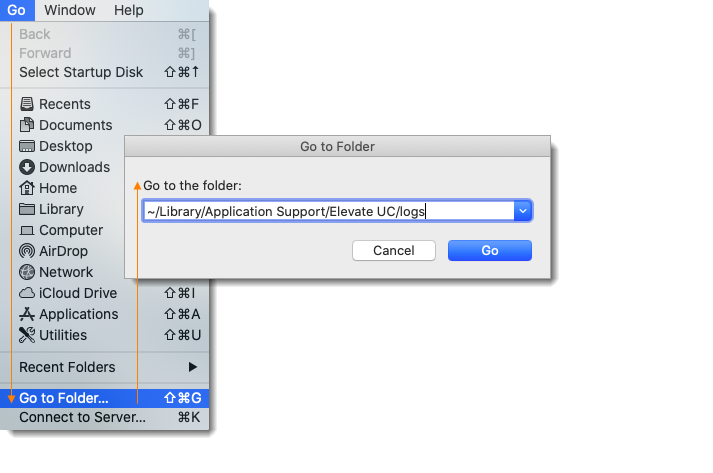
Invio del Report Diagnostico al Supporto
⚠️ Importante: includere sempre le seguenti informazioni oltre ai log:
- Versione dell’applicazione
- Versione del sistema operativo
- Tipo di computer (laptop/desktop)
- Modalità di chiamata utilizzata (softphone/call controller)
- Orario in cui il problema si è verificato o è stato replicato
Se si riscontrano problemi di prestazioni, aggiungere anche:
- Specifiche del computer (CPU, RAM, HDD/SSD, risoluzione schermo)
- Numero approssimativo di utenti nella vostra organizzazione che utilizzano il servizio telefonico e l’applicazione
Invio dei log al supporto
Per inviare i log:
- Cliccare sull’immagine del profilo
- Selezionare Invia feedback dall’applicazione
- Allegare il file di log generato e la versione dell’applicazione all’email
-
Se l’applicazione non si avvia, inviare un’email al supporto aziendale con:
- Descrizione dettagliata del problema
- File di log in allegato